Rotating Art Launcher启动器 是专为游戏玩家设计的视觉游戏库启动器。Rotating Art Launcher启动器不再使用传统的图标网格列表格式,允许玩家自由选择他们想玩的游戏并直接启动,使用户体验非常方便。在开始游戏之前,您可以自定义虚拟键盘键和控制器键,调整控件的大小、位置、透明度和颜色设置,并为游戏找到合适的按键布局。这里汇集了各种简单易懂的操作,相信您会满意的!
Rotating Art Launcher启动器描述
1、界面设计简洁、优雅、美观,有效减少视觉干扰,有助于优化用户体验。
2、根据用户的使用习惯和偏好,智能推荐他们可能感兴趣的应用程序和快捷方式。
3、优化电池使用,有效延长手机电池寿命,并使用预加载技术实现应用程序的二次开机体验。
4、简化游戏资源和加载器的导入流程,降低用户配置自己环境的技术门槛。
Rotating Art Launcher启动器启动游戏
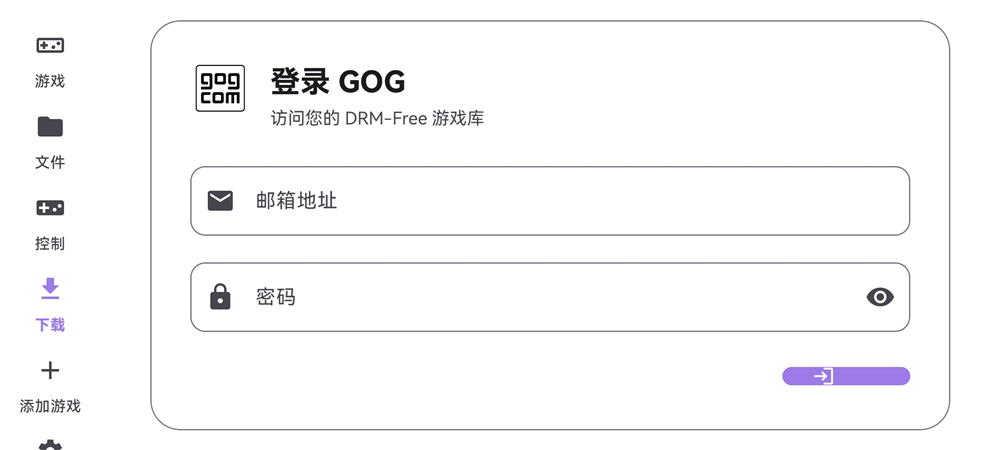
1、进入软件后点击左边的【下载】按钮,登录你的GOG账号。
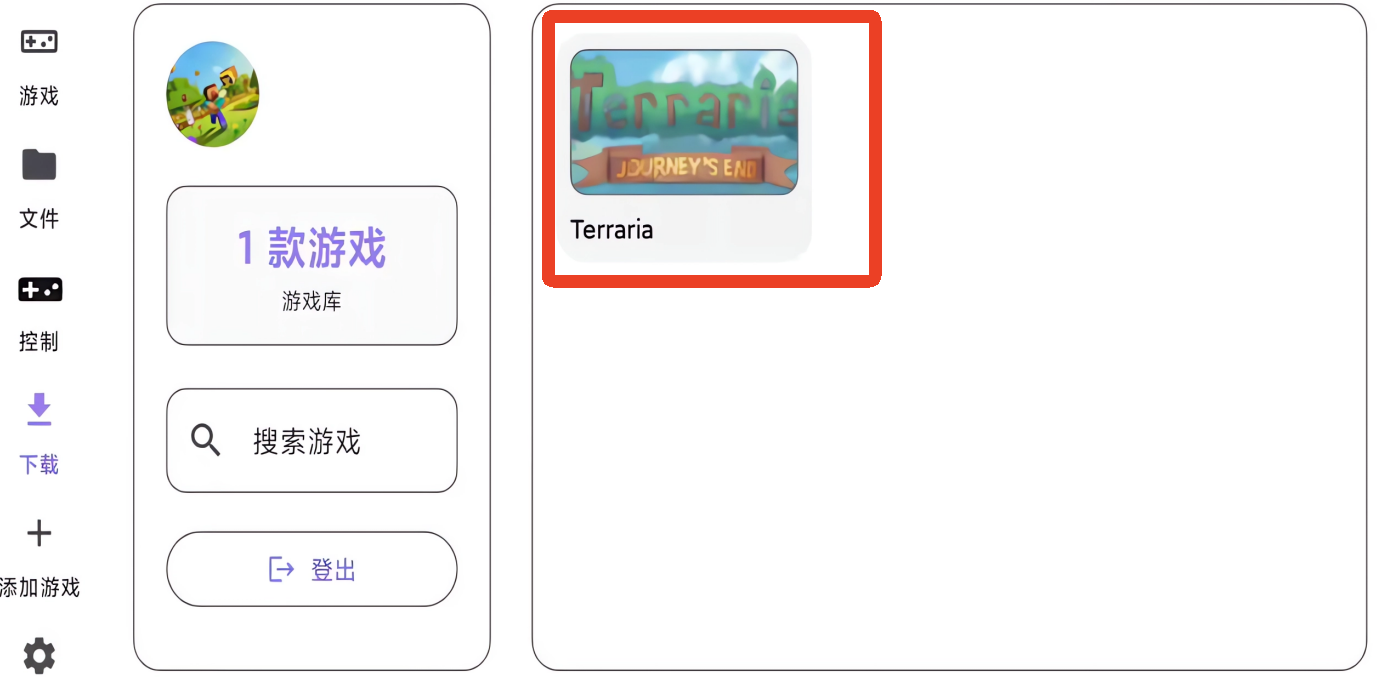
2、成功登录之后可以在右边看到你在GOG游戏库里的游戏,这里以泰拉瑞亚Terraria为例,点击。
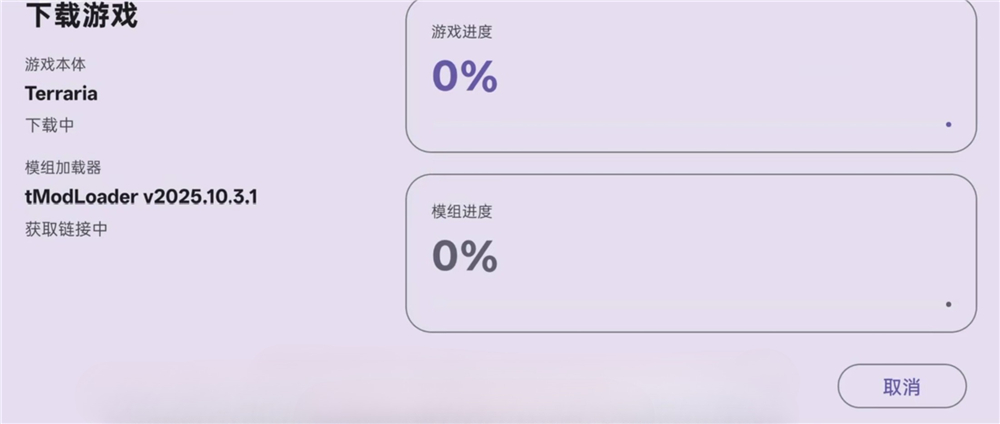
3、在安装Terraria页面点击右下角的【开始安装】。

4、之后就能看到游戏和模组下载的进度,完成后就添加成功了。
5、如果无法正常下载和导入可以选择手动导入。手动导入的话需要提前准备游戏资源,以及tModLoader资源。手动导入步骤如下:
1)点击左边下方的+号【添加游戏】进入导入游戏的界面,在右边选择你的游戏文件和ModLoader文件。
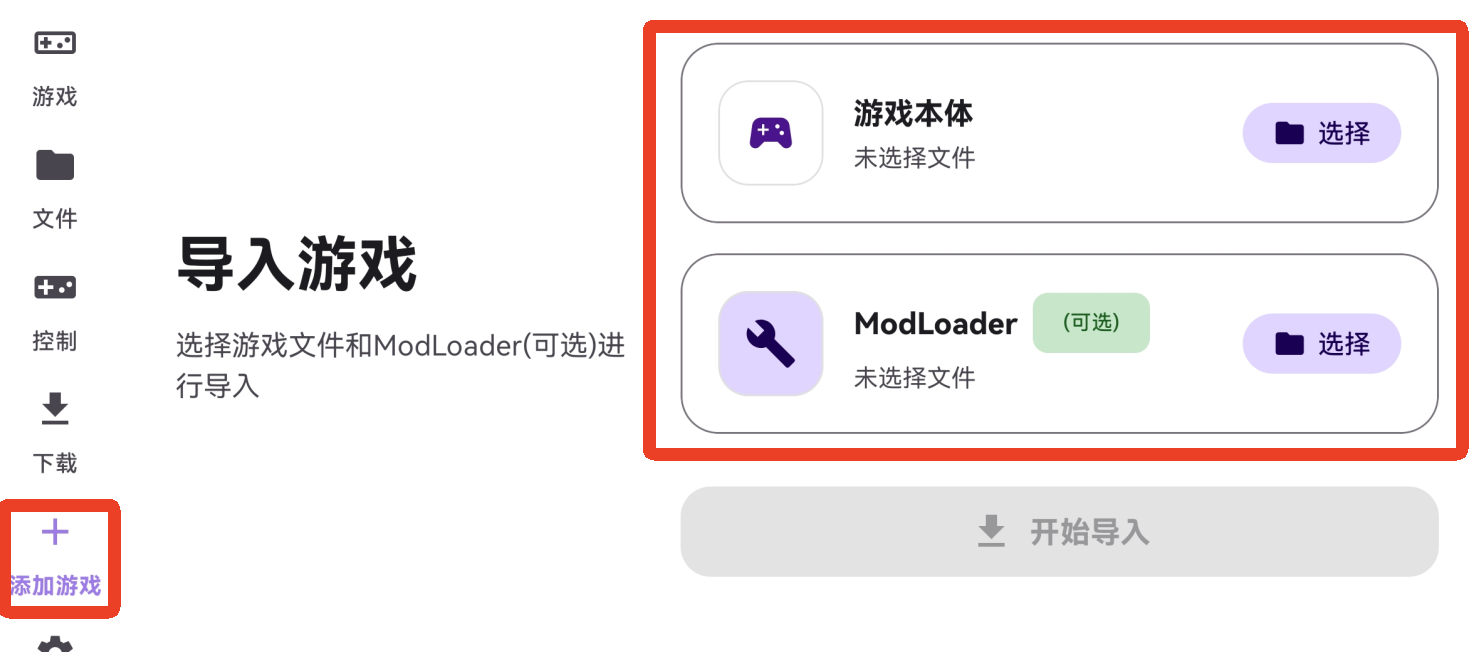
2)在文件里面找到游戏文件,再点击左边的确认,导入ModLoader文件也是同理。
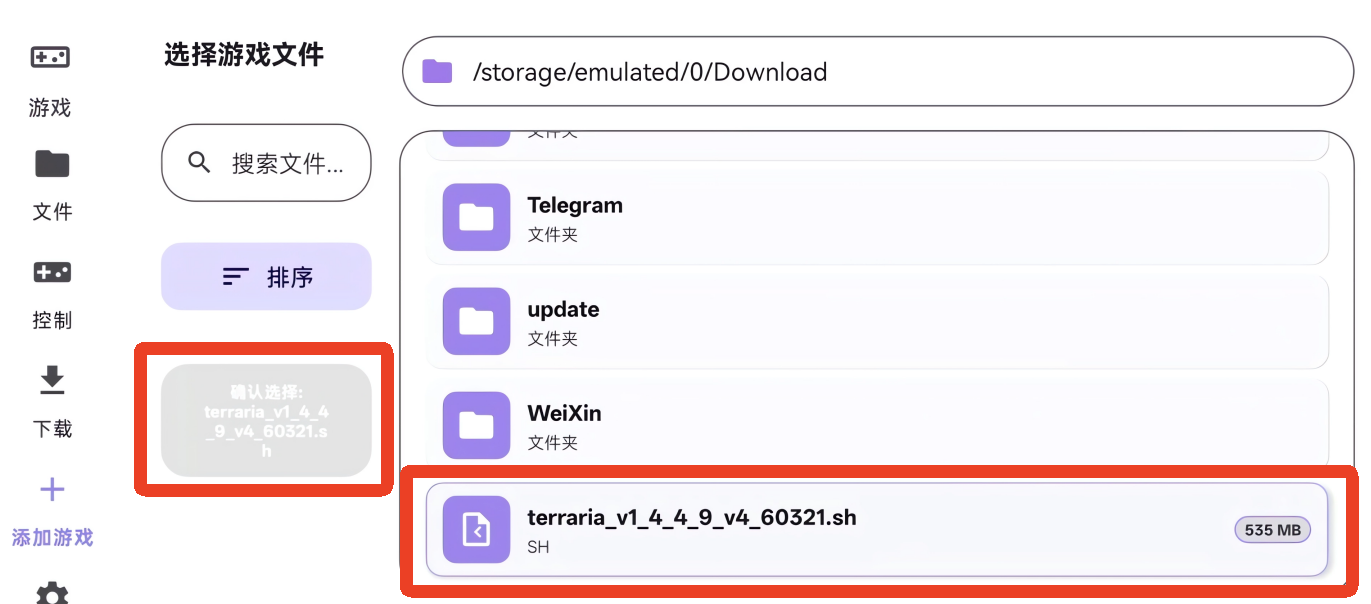
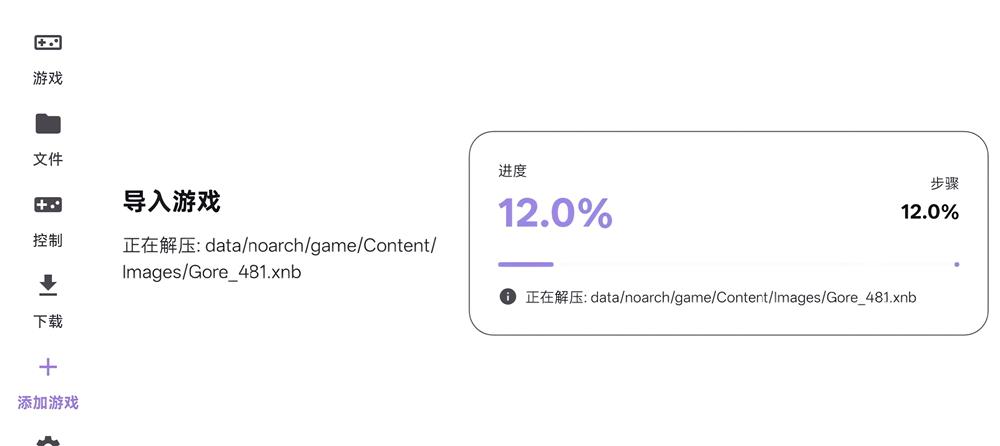
3)全部都导入完成后,就点击之前导入游戏界面的开始导入,会出现导入进度条,等待一会就可以了。
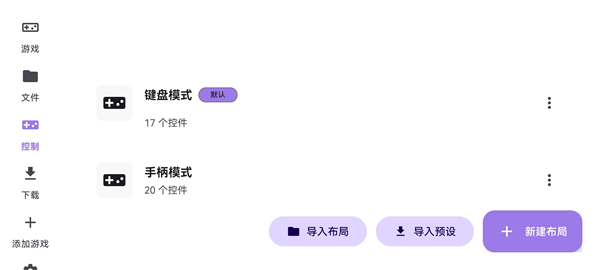
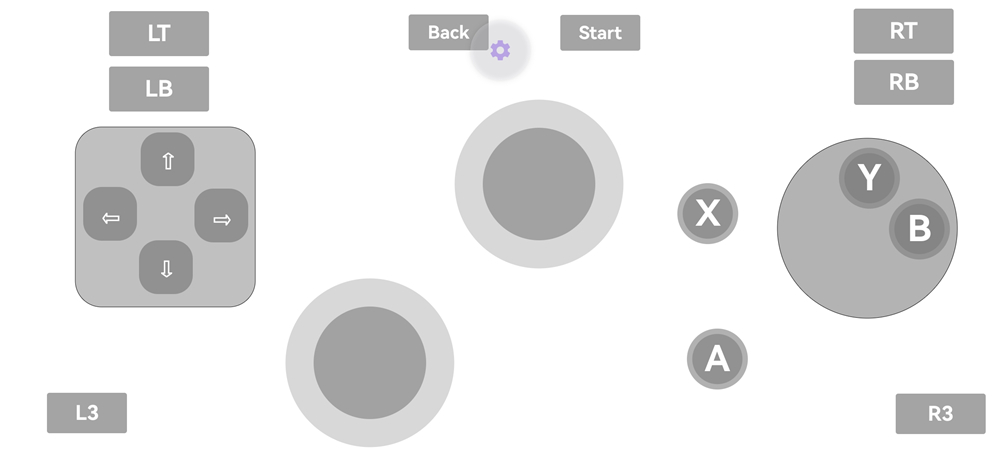
6、导入完成后不用急着启动游戏,点击左边的【控制】可以按照自己的喜欢设置布局。
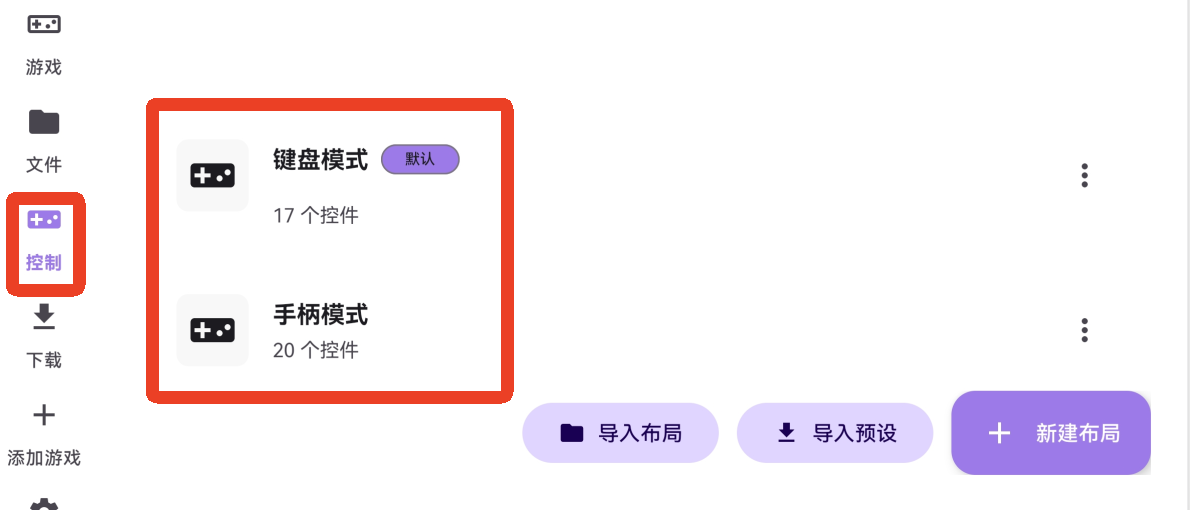
7、不论是键盘模式还是手柄模式,进入后点击控件都能单独进行设置,这里以手柄模式为例。单点任何控位都能进行详细的设置,比如名称、类型、形状、大小、透明度等等,还能点击下方进行删除和复制。机型不同软件内某些部分可能会显示不完全,但不影响使用。
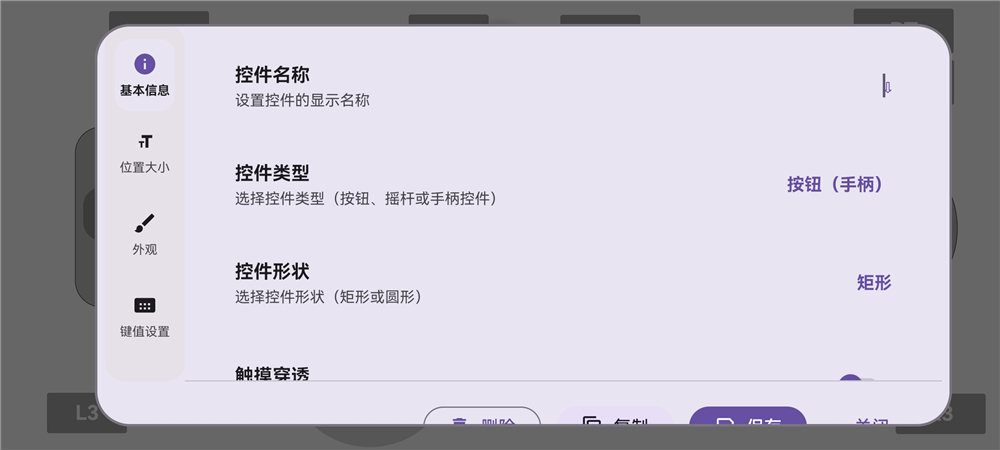
8、可以直接拖动更换键位位置,或者直接点击控件-位置大小。
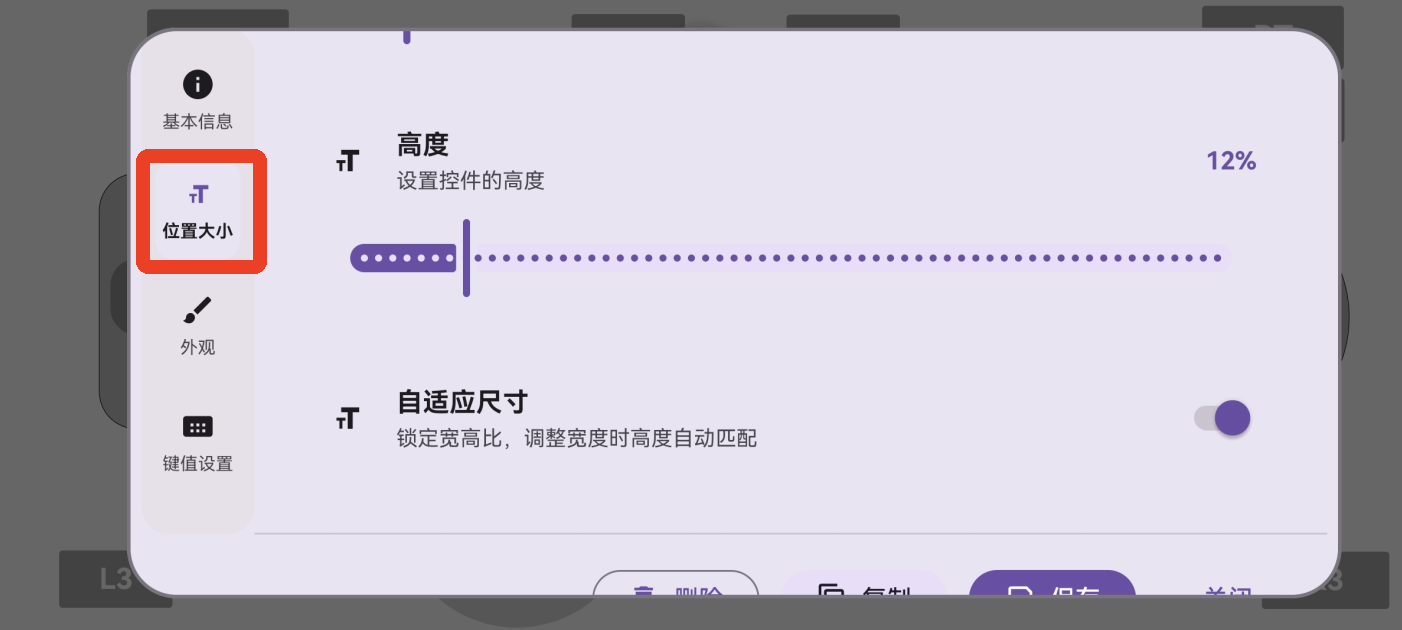
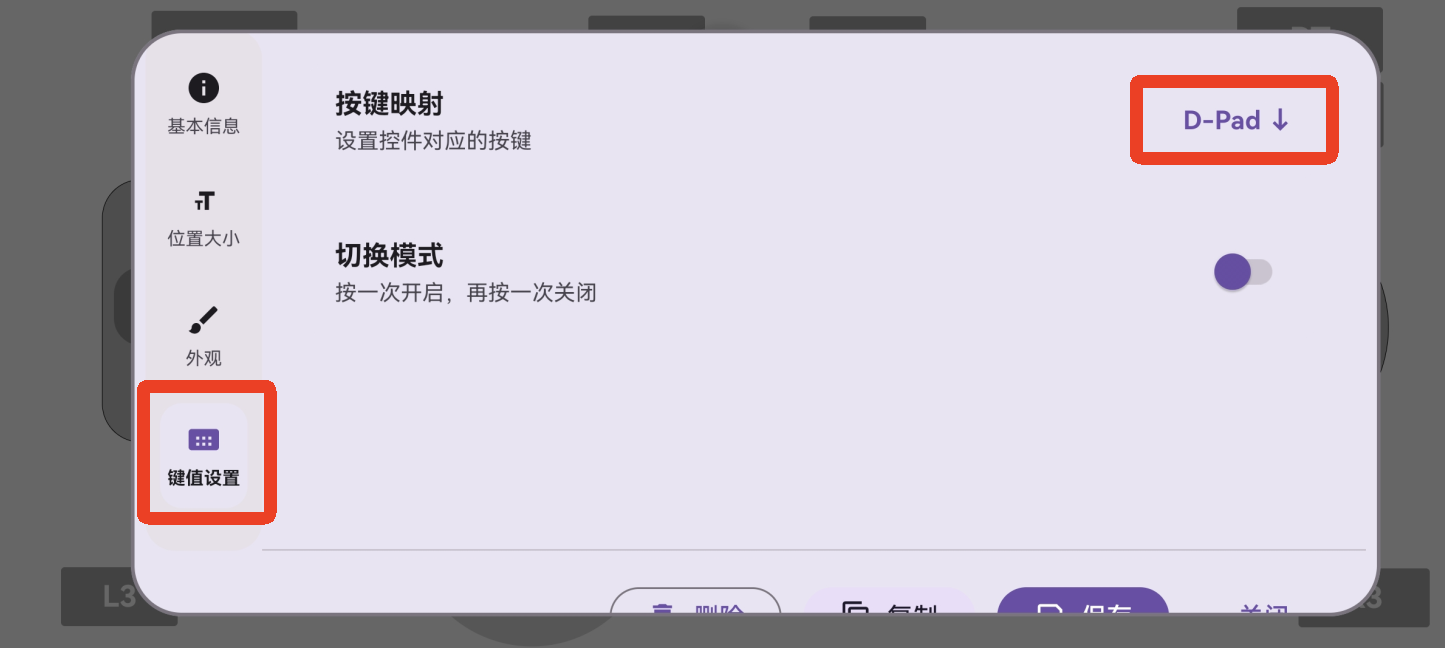
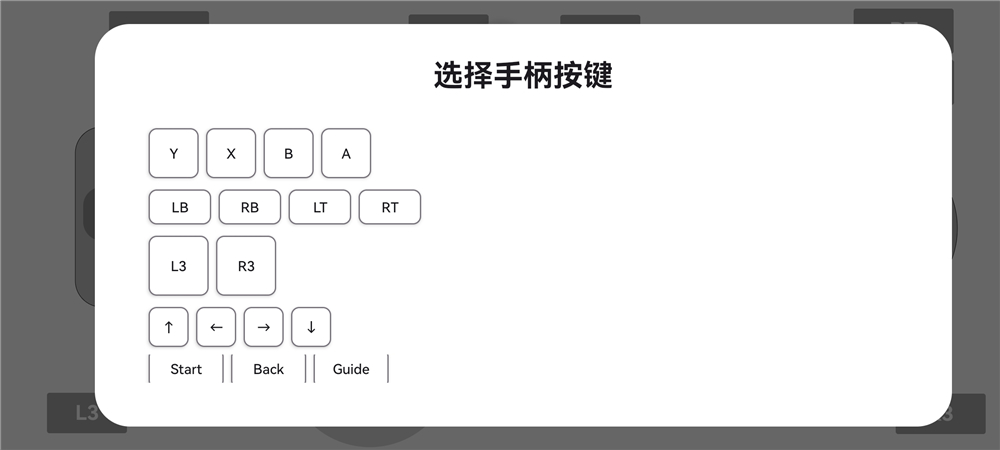
9、点击键值设置可以设置控件对应的手柄按键,点击设置即可,键盘模式也是这样的。
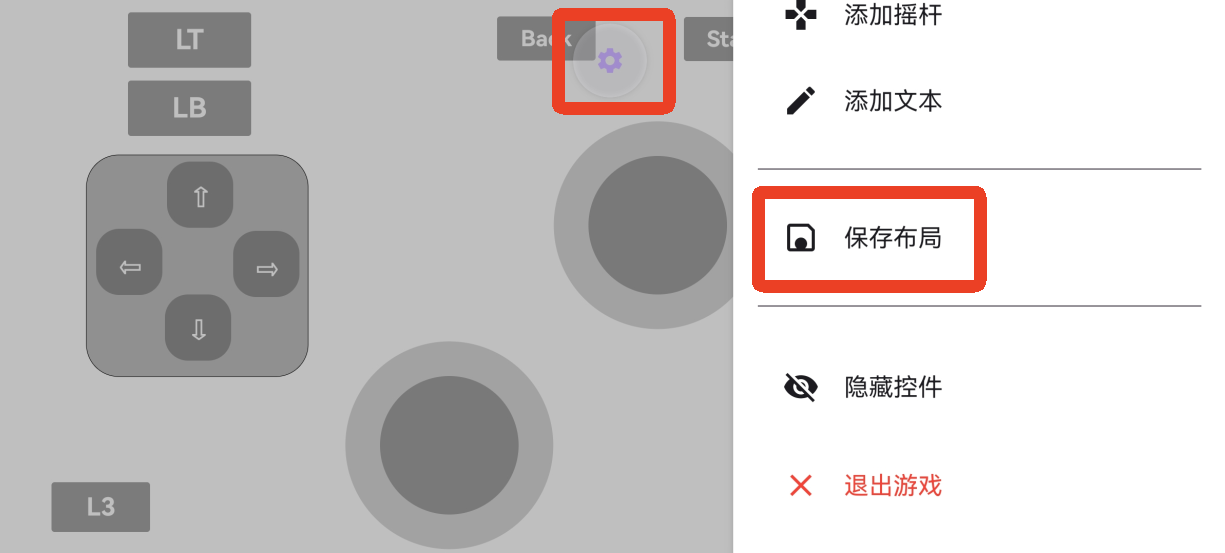
10、点击上方设置按钮,右边下滑再点击【保存布局】就能保存了。这里设置也能添加按键或者摇杆。
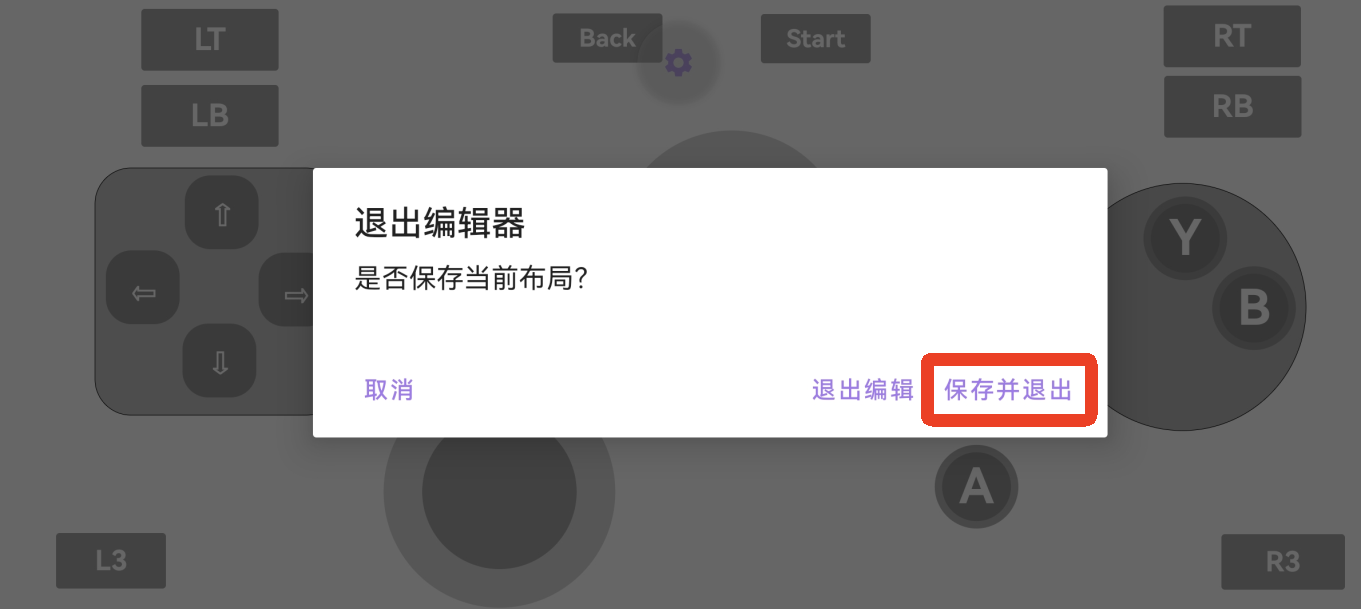
11、或者直接根据手机自带的退出方式退出,然后点击【保存并退出】。
12、点击下方还能导入别人的布局或者导入预设布局。
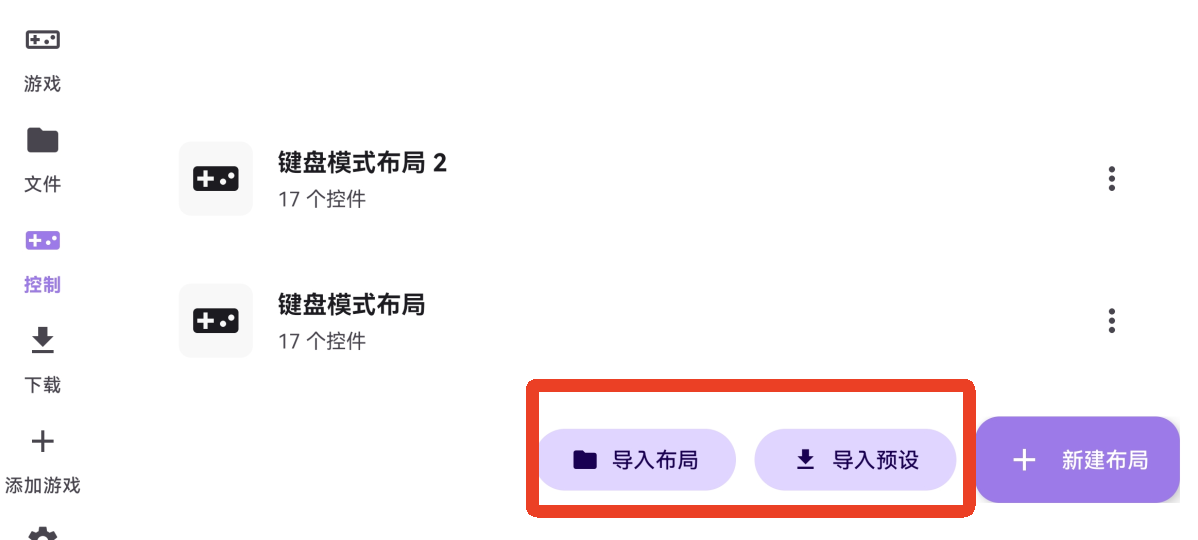
13、改好布局后选择右边三个点,设为默认。

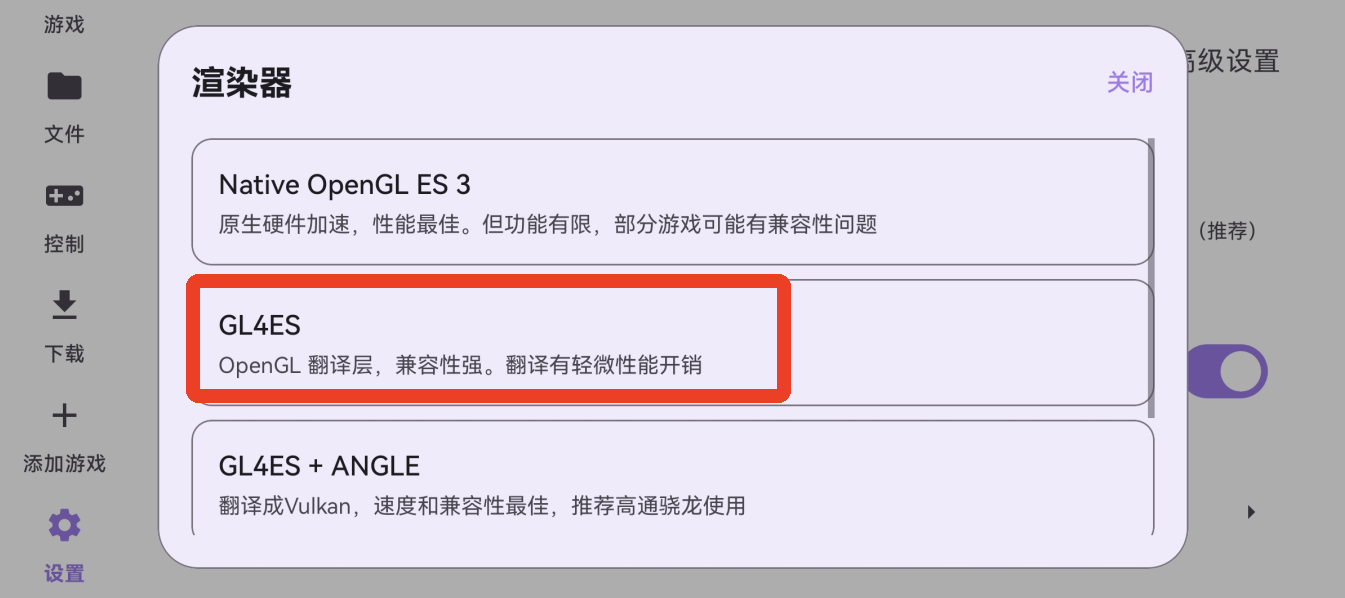
14、关于渲染器部分,点击左下角的设置,再点击上方的游戏设置,点击【渲染器】。
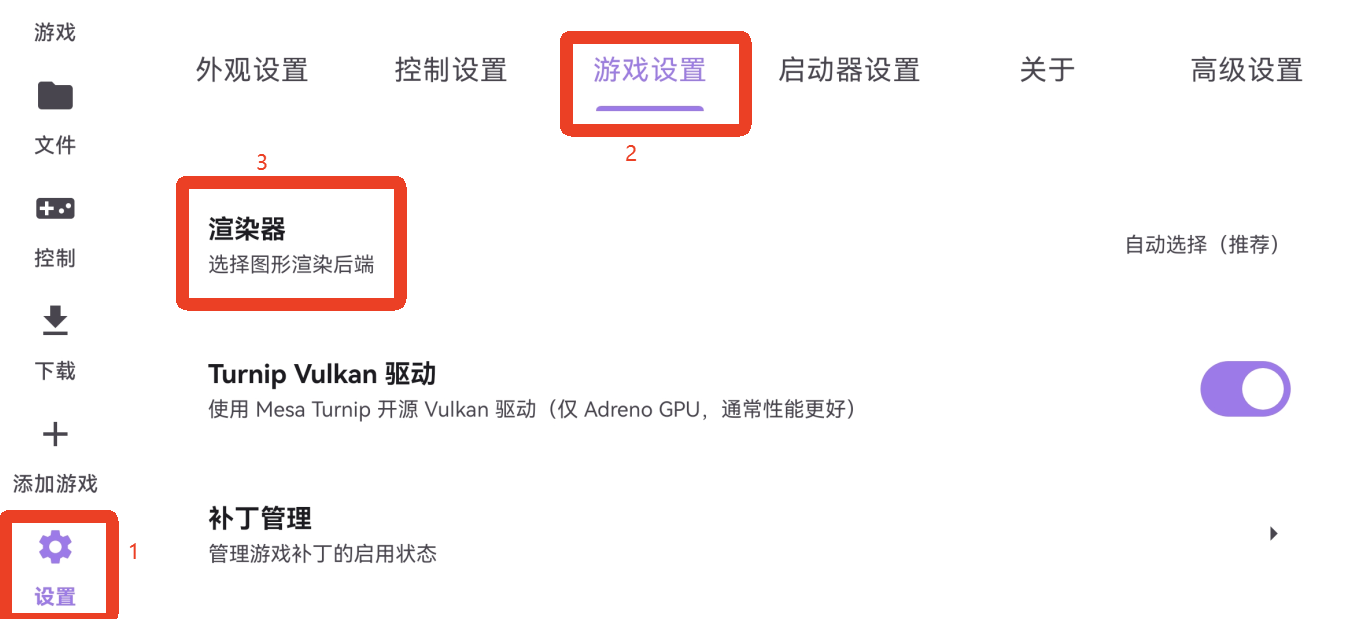
15、推荐选择GL4ES,兼容性更强。
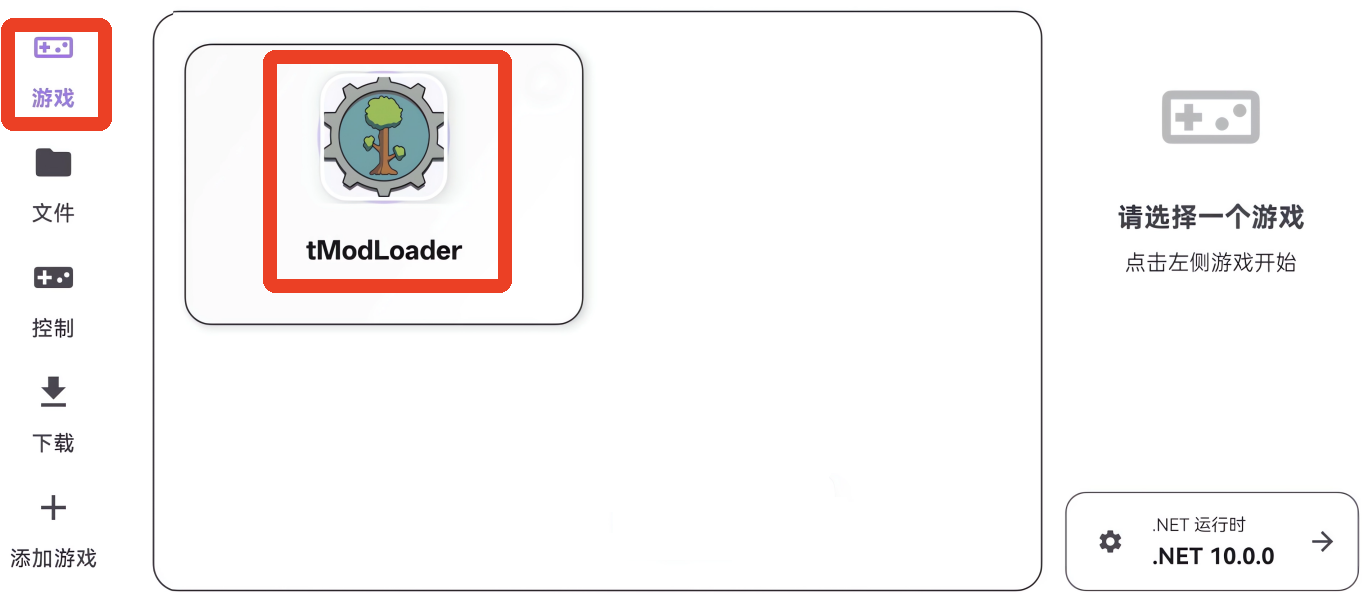
16、接下来返回右上角的【游戏】,点击开启游戏就可以了。
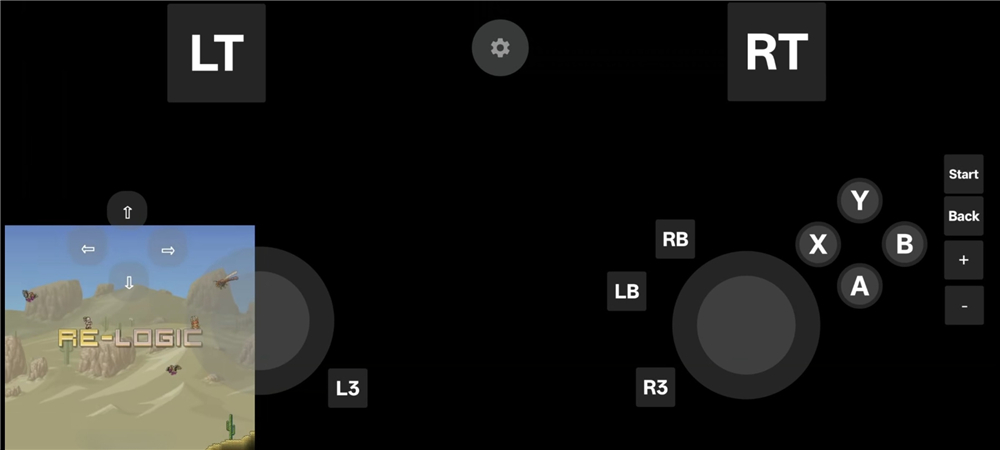
17、进入游戏后如果发现画面只在屏幕的左下角,这时候反转一下屏幕就可以了。
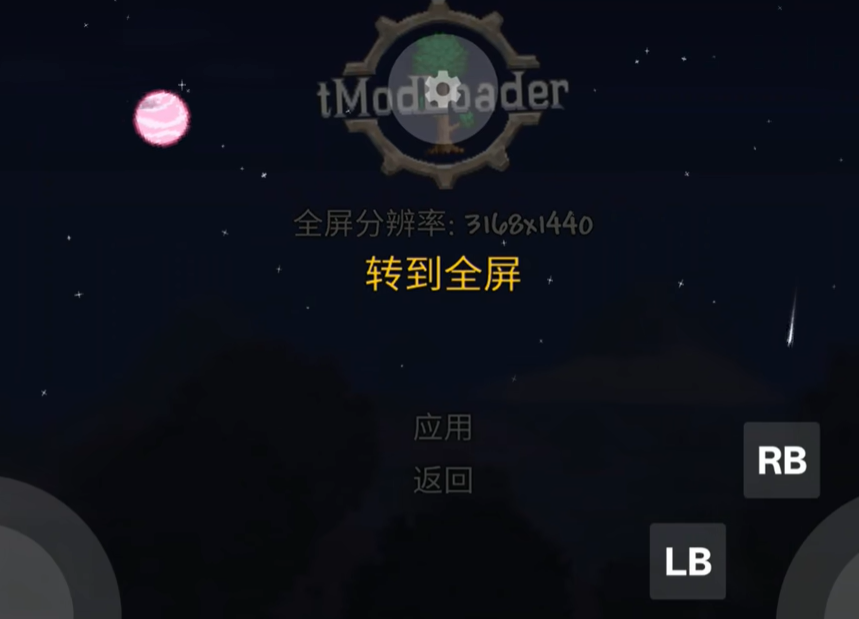
18、在游戏页面进入设置,分辨率里选择转到全屏,不然可能会有bug。
19、以上就是本站为大家带来的怎么启动游戏的教程。
Rotating Art Launcher启动器内容
1、提供高度灵活的操作配置解决方案,可以根据不同游戏的需要灵活调整触摸和控制器操作逻辑,进一步增强手机游戏的可玩性。
2、优化游戏资源和加载器的导入流程,降低用户自主配置环境的技术门槛。
3、配备多种渲染方案,可以适应不同的设备性能,确保视觉效果和操作效率。
4、提供高度灵活的操作配置解决方案,可以根据不同的游戏需求调整触摸和控制器操作逻辑,增强移动设备的可玩性。
Rotating Art Launcher启动器常见问题
1、Q:启动过一次游戏后,无法再次启动游戏。
A:大退启动器,清后台后再进入。
2、Q:启动器黑屏加闪退
A:清除启动器数据,重新下载游戏和tModLoader,然后手动导入。
3、Q:启动后渲染有问题,一直闪屏。
A:切换渲染器,看看哪个能正常使用。
4、Q:键盘打开又弹回去。
A:把键盘改成悬浮键盘。
5、Q:提示报错SDL Error: Unknown touch finger。
A:不要在主界面点左下角和右下角。